如何在 Tiktok 视频中添加自己的声音 [分步指南]
找出你的天使人数
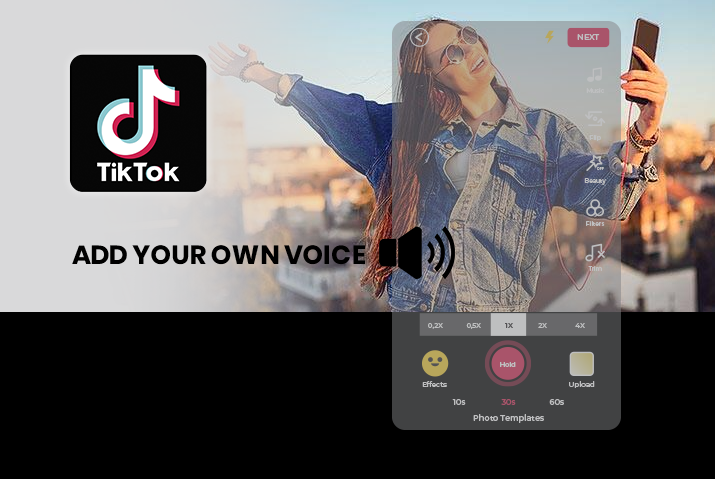
Tiktok 是一款出色的社交媒体应用程序,可让您创建引人入胜且富有创意的内容,您可以在该应用程序上与近十亿用户分享这些内容。此外,Tiktok 通过为用户提供使他们的内容更具吸引力所需的所有功能,使突破创意界限的能力变得更加容易。在您可以在 Tiktok 中应用和查看的众多功能中,一个有趣且令人兴奋的功能是画外音工具。如果您想知道画外音工具是什么以及它的作用,请进一步阅读有关如何在 Tiktok 视频中添加自己的声音的完整指南。
要将您自己的声音添加到 Tiktok 视频中,您需要使用画外音工具。该工具上有一个麦克风图标,可以在 Tiktok 录制视频的编辑部分找到。只需像往常一样录制您的视频,然后从编辑屏幕添加画外音选项,即可发布带有画外音的 Tiktok 视频。
目录
什么是Tiktok中的画外音工具
画外音工具是 Tiktok 在他们的应用程序中添加的一项新功能,它可以让用户谈论视频中的声音,并让用户在视频中添加自己的声音。因此,如果您想制作带有说明的视频。或者跟着你最喜欢的歌曲一起唱歌,甚至只是在视频中讲述一些事情,然后你可以使用画外音工具轻松地做到这一点。此外,您甚至可以使用各种声音修改效果来改变您的声音,包括男中音、花栗鼠等等。
这听起来不是很令人兴奋吗?因此,让我们深入探讨在您的 Tiktok 应用程序上使用此功能的方式。
画外音工具有什么作用
您现在知道画外音工具是什么了。但它究竟做了什么,工具本身有什么好处?如果您想要一种简单的方法在 Tiktok 视频中添加自己的声音,我们列出了您应该使用 Tiktok 中的画外音工具的所有可能原因。
- 画外音工具可让您为视频添加画外音轨道。
- 您可以在视频中进行旁白、通知用户、伴唱或唱歌,并使用画外音工具添加视频。
- 画外音工具允许用户在将自己的语音添加到视频时使用语音修改效果。
在哪里可以找到 Tiktok 中的画外音工具
如何启用麦克风访问... 如何在 Tiktok 上启用麦克风访问您需要在 Tiktok 中创建视频并进入视频编辑套件才能使用画外音工具。录制完 Tiktok 视频并进入编辑屏幕后,可以在屏幕右侧的下拉菜单中找到画外音工具。
如何在 Titkok 视频中添加自己的声音
既然您知道了画外音工具是什么,以及在 Tiktok 视频中轻松添加自己的声音是多么神奇,那么让我们来了解如何使用这个工具。在您使用的任何设备中按照以下分步过程中编写的说明来学习如何使用画外音工具。
在 iOS 设备中添加自己的声音
我们讨论的第一个学习如何使用画外音工具在 Tiktok 视频中添加自己的声音的设备是 iOS 设备。
第 1 步:在您的设备中启动 Tiktok
首先,通过点击在您的设备上启动 Tiktok 应用程序。然后,您可以使用您的登录凭据登录到您的 Tiktok 帐户。
第 2 步:点击“+”图标
进入 Tiktok 主屏幕后,点击 '+' 底部中间面板中的图标。然后,您将进入 Tiktok 视频的录制屏幕。
第 3 步:录制或上传视频
像往常一样按屏幕底部中间的圆形图标录制视频。或者,您可以从设备上的图库中上传现有的视频。
第 4 步:点击画外音选项
录制完视频并点击录制刻度线后,您将进入视频的编辑屏幕。.在那里,点击 画外音图标 使用编辑屏幕右上角的麦克风。
第 5 步:录制画外音
然后,您可以通过点击屏幕中间的圆形图标来录制您的画外音视频。
笔记: 您可以调整视频中的滑块以选择要添加画外音的视频部分。然后,您可以从您想要的部分开始录制,直到您希望结束画外音的部分。在整个视频长度上使用画外音工具不是强制性的。
第 6 步:查看画外音
录制完 Tiktok 视频的画外音后,您可以通过播放和暂停声音来检查声音。您还可以通过点击屏幕左下方的复选标记来保留视频的原始声音或将其关闭。
第 7 步:编辑视频并点击下一步
完成视频的画外音后,您可以使用编辑屏幕左下角的所有编辑工具来编辑视频的其余部分。然后,点击 下一个 .
第 8 步:发布视频
完成视频编辑后,添加视频的所有必要描述、标题和相关主题标签,然后 邮政 将视频发送到您的 Tiktok 帐户,让每个人都可以看到您出色的配音技巧!
梦见老公出轨
在 Android 设备中使用画外音工具
您还可以在 Android 设备中使用画外音工具。该过程类似于 iOS 设备,因此如果您有 Android 设备,请按照以下步骤操作。
第 1 步:在您的设备中启动 Tiktok
您可以先在您的设备上点击它来启动 Tiktok 应用程序。在您的主屏幕上,使用您的登录凭据登录到您的 Tiktok 帐户。
第 2 步:点击“+”图标
在主屏幕上,点击 '+' 图标从屏幕底部面板进入您的视频录制屏幕。
第 3 步:录制或上传视频
然后,您可以通过单击录制屏幕上的录制按钮来录制视频。或者,您可以通过点击屏幕右下方的照片图标从设备库上传视频。
第 4 步:点击画外音选项
在您的录制屏幕中,点击红色刻度线以进入您的编辑屏幕。在那里,您可以点击 画外音选项 从带有麦克风图标的屏幕右侧。
第 5 步:录制画外音
在画外音录制屏幕中,您可以通过屏幕底部的圆形录制按钮录制整个录制内容。
笔记: 您可以调整视频中的滑块以选择要添加画外音的视频部分。然后,您可以从您想要的部分开始录制,直到您希望结束画外音的部分。在整个视频长度上使用画外音工具不是强制性的。
第 6 步:查看画外音
然后,您可以通过按播放按钮检查您录制的声音是否正常。此功能的另一部分是您可以保留视频的原始声音,也可以通过按下屏幕左下角的复选标记将其静音。
第 7 步:编辑视频并点击下一步
接下来,您可以将编辑工具添加到您的视频中,并使用 Tiktok 拥有的所有功能。然后,点击 下一个 右下角的图标进入您的帖子屏幕。
第 8 步:发布视频
最后,输入您的标题、主题标签,然后添加您对视频的描述。然后,你可以 邮政 将视频添加到您的 Tiktok 个人资料中,并向您的关注者展示您的配音技巧。
如何调整画外音的声音
您可能已经录制了画外音,但声音不是您想要的正确音量。如果这发生在您身上,请不要担心。您可以通过 Tiktok 编辑套件中的音量编辑工具轻松调整画外音的音量。要完成此操作,请按照以下说明进行操作。这些说明适用于 iOS 和 Android 设备。
双子太阳摩羯月亮
第 1 步:在您的设备中打开 Tiktok
您可以首先通过点击应用程序在您的设备上启动 Tiktok 应用程序。然后,使用您的登录凭据登录到您的 Tiktok 帐户。
第 2 步:转到“+”图标
在屏幕底部,点击“+”图标录制视频。您还可以将图库中的现有视频添加到您的设备。
第 3 步:录制视频并添加画外音
然后,您可以使用录制按钮在您的 Tiktok 应用程序中录制视频。按照文章上述部分的步骤,使用画外音工具为视频添加画外音。您还可以添加其他声音并根据自己的喜好编辑视频。
第 4 步:转到音量控制面板
在您的编辑面板中,点击屏幕右上角的音量控制选项。音量控制面板将打开。
第 5 步:调整滑块
您可以选择 ' 原声' 如果您想调整视频原始声音的音量,或者在这种情况下是画外音。通过将滑块滑动到最左侧,您将最小化声音并通过将其滑动到最右侧来增加声音。
您还可以选择“ 配乐声音' 即使您添加了画外音,该选项也可以调整视频背景中的音乐声音。
第 6 步:确认音量并上传
最后,完成音量调节后,点击屏幕上的红色复选标记图标。然后,您可以通过选择您喜欢的功能和编辑工具来调整视频的编辑。然后,添加相关的主题标签、描述和标题,然后 邮政 视频到你的 Tiktok。
经常问的问题
下面是一些关于如何在 Tiktok 视频中添加自己的声音的常见问题。
如何在文本上做 Tiktok 语音
您可以像往常一样首先录制视频,然后从文本图标添加文本。然后,点击编辑套件中的语音图标,然后选择您想要的语音。这 文字转语音 然后将启动并将其添加到您的视频中。
如何在 Tiktok Siri 中进行配音
您可以使用 抖音文字转语音 选项。在那里,您可以选择 Siri 的声音,然后您的视频中的文本将通过 Siri 的声音朗读出来。
画外音和文字转语音一样吗
不,画外音选项和文字转语音在 Tiktok 上的功能略有不同。虽然画外音选项可让您将自己的声音添加到视频中,但文字转语音功能是通过另一种声音读出视频中的文字。您可以从选项中选择要添加到视频中的语音类型。
结论
总之,您可以使用画外音功能轻松地将自己的声音添加到 Tiktok 视频中。此功能易于访问,您甚至可以选择要添加画外音的视频部分。我希望本指南对您有所帮助,现在您可以继续在 Tiktok 上试用此功能,并在该应用上制作一些更具创意的视频。