如何在 Snapchat 上创建一个群组? [2022 年更新]
找出你的天使人数

Snapchat 是最受欢迎的社交媒体消息应用程序,比其他应用程序具有更多有趣的功能。您可以使用滤镜和镜头发送和接收快照,并在 Snapchat 上创建一个群组,与您的朋友分享您的快照。最好的部分是您可以根据您的类别创建不同的组。
如何在 Snapchat 202 上创建一个群组... 如何在 Snapchat 2022 上创建群组 [简易教程] |在线帮助指南 | Snapchat 指南
您可以通过以下步骤在 Snapchat 上创建一个群组:
1. 开设 Snapchat 帐户。
2.通过聊天屏幕
3.点击右上角的三个点
4.点击新的聊天选项
5.点击新建组
6. 选择群组成员并确认创建群组
Snapchat 创建群组的功能让您的亲朋好友更亲近。他们可以创建一个由大约 100 名成员组成的小组,并轻松地与他们的朋友圈进行交流。您可以同时发送和查看群组成员的快照。因此,此功能已成为 Snapchat 用户的福音。
目录
Snapchat 组是什么意思?
Snapchat群组意味着 您可以在其中一次与多达 100 位朋友聊天。 所有 100 位朋友都可以同时分享他们的快照。您还可以进行不同的活动,例如玩游戏、分享表情包,甚至一次最多呼叫 16 个朋友。
如何在 Snapchat 上创建一个群组?
在 Snapchat 上创建群组有简单的步骤;我们可以通过以下几个步骤从 Snapchat 聊天列表中创建一个群组。如果你不知道步骤 在 Snapchat 上建立一个群组 ,请按照下面提到的分步程序进行操作。
第 1 步:打开 Snapchat 应用程序

首先,在您的设备上, 打开 这 Snapchat 应用。并确保您拥有更新/最新版本的 Snapchat。
第 2 步:点击聊天“聊天气泡图标”

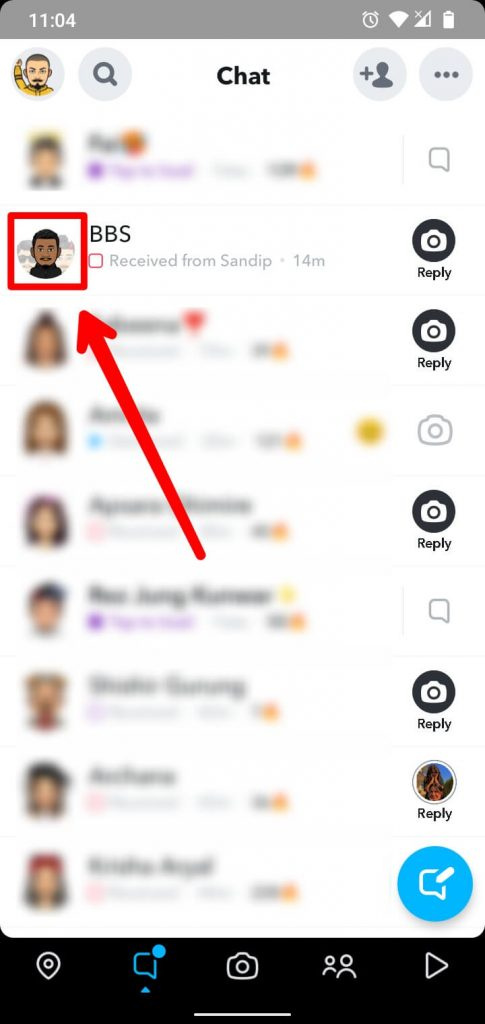
打开 Snapchat 应用程序后,您将看到 Snapchat 相机作为默认设置。接下来,点击 聊天泡泡 屏幕左下角的图标。
第三步:点击聊天编辑图标

现在,当您点击聊天时,您将看到与您的朋友的聊天列表。之后,点击 聊天编辑 右上角导航栏中的图标。
第 4 步:点击新组

在聊天编辑下,您将看到“新聊天”和“ 新组 。' 轻敲 新集团 在 Snapchat 上创建一个群组。
第 5 步:选择好友用户名

点击新组后,您将看到朋友列表。现在, 选择至少两个朋友 从列表开始一个组。
第六步:点击群聊

最后,当您选择朋友开始组时,单击 与群组聊天 按钮。确保您会在小组中发短信;否则,该组将无法创建。
{ 笔记: 这适用于 Android 和 iOS 设备。}
如何在 Snapchat 上与您的朋友建立群组?
与上述步骤类似,还有一种方法可以在 Snapchat 上创建组,仅在 iOS 上可用。的步骤 创建一个仅在 iOS 设备上可用的新组 如下:
第 1 步:打开 Snapchat 应用程序

打开你的 Snapchat应用 并在需要时登录您的帐户。
第 2 步:打开聊天框

登录到您的帐户后,您必须单击 聊天框 底部导航栏中的图标。这将打开聊天框。
第 3 步:单击三个水平线或三个点

现在,点击 三个水平线 或三个点图标,位于屏幕的右上角。
第 4 步:点击新聊天

打开三横线或三点图标选项后,您将看到四个选项,其中之一是 新聊天。 单击新的聊天选项。
第 5 步:单击新组

点击后 新聊天 ,你会看到一个选项说 新集团 .只需点击它。
第 6 步:添加您想添加的朋友

之后,只需向下滚动并选择最多 100 个要添加到群组的朋友。您只能在 Snapchat 上添加您的好友。
第 7 步:点击与群组聊天

最后,点击‘ 与群组聊天 ' 按钮并写一些东西。这是因为如果您不发任何短信,则不会创建群组。
你去吧;这就是您在 Snapchat 上创建自己的群组的方式。但是等等,你有没有错过任何要添加到你的群组的朋友?不用担心!您也可以在创建群组后添加您的朋友。如何?请按照下面提到的步骤进行操作。
如何一次将您的朋友和一群朋友添加到 Snapchat 群组中?
在 Snapchat 上创建群组时,您是否错过了添加好友? - 所以,这里是步骤 即使在创建组后添加到组 .即使在创建群组后,您也可以添加一个或多个朋友。
第 1 步:启动 Snapchat 应用程序

在您的设备上, 打开 Snapchat 应用程序。 如果需要,请使用您的登录凭据登录。
金星在第九宫
第2步:点击聊天框图标

前往 聊天框 屏幕左下角的部分。
第 3 步:选择组

现在,从 聊天 列表,点击 团体 你想添加你的朋友。
第 4 步:单击组配置文件
打开群聊后,你会看到 集团简介 ( 幽灵图标 ) 选项。简单地说,点击它。
第 5 步:添加成员

单击组配置文件后,单击“ +添加成员 .'
这样做将打开您的朋友列表。要添加朋友,请向下滚动并点击您朋友的用户名。
第6步:点击完成

之后,点击 完毕 按钮。最后,您将看到您新添加的朋友 小组成员 .
Snapchat 集团如何运作? [ 5组特色]
假设您曾在任何社交媒体应用程序上加入任何群组。在这种情况下,您必须对群组的运作方式有所了解,Snapchat 群组与其他普通群组类似,但 Snapchat 为您提供了可在 Snapchat 群组上使用的高级功能。
所以事不宜迟,让我们学习 Snapchat 小组如何运作 以及该组中可用的令人兴奋的功能。
聊天
聊天是您在群组中看到的正常且基本的功能,但请稍等! Snapchat 聊天功能与其他应用程序有点不同,因为 当您发送任何文本和消息时 Snapchat群组上的Bitmoji贴纸等,24小时后会自动删除。您不必手动删除它,但您也可以手动删除它。
快照
你可以直接 将您的快照发送到群组 当您捕捉任何快照时,无论是正常还是使用滤镜和镜头。甚至您也可以在共享快照的同时创建新组。为此,您只需从列表中选择多个朋友并将其发送,从而创建一个群组。
视频电话
很酷,你可以加起来 16 位好友同时进行视频通话 从群组中,您还可以进行群组视频通话。
玩游戏
你知道你也可以在 Snapchat 群组上玩游戏吗?因此,当您没有话题可谈时,您可以通过玩游戏来消磨时间。所以和你的朋友一起玩游戏,玩得开心。
你会发现一个 火箭图标 在 Snapchat 群组上添加和玩游戏。
编辑组设置
您可以根据自己的意愿自定义组设置。例如,您可以编辑群组名称、添加和删除好友、打开和关闭通知、静音群组、清除对话等。
为此,请转到 群聊 , 点击 集团简介 ,然后单击三个垂直点。现在您将看到该组的设置。接下来,点击自定义选项。
相关文章 : 如何在 Snapchat 上静音通知?
我在哪里可以找到在 Snapchat 上制作的群组?
在查找群组之前,请确保您已加入或已创建群组。
如果您已经在群组中,那么只有您可以在群组中找到您的群组 聊天部分 ,并且很容易找到在 Snapchat 上创建的群组。要访问该组,您已完成,
第 1 步:打开 Snapchat 应用程序。

简单地 打开你的 Snapchat 应用 并在必要时使用您的登录凭据登录。
第 2 步:点击聊天框

从底部导航栏, 点击聊天框。 这将带您进入聊天菜单。
第 3 步:在聊天中搜索您的群组

现在,曾经 打开聊天框, 你会看到所有的聊天。只需向下滚动并搜索您的组名。
或者 您也可以按照其他步骤,
第 3 步:使用搜索栏搜索您的群组

还有另一种方法可以搜索您的组。点击 Bitmoji 旁边的搜索图标。输入您的群组名称;你会找到你的组。
如何管理 Snapchat 群组?
您可以为此管理 Snapchat 组。您必须前往群组设置,您可以在其中找到设置列表并自定义设置以管理 Snapchat。所以这里是访问组设置的步骤。
第 1 步:打开 Snapchat

你需要做的第一件事是 打开 Snapchat 应用程序。
第 2 步:点击聊天框

点击 在聊天框上 从底部导航栏。这将带您进入聊天菜单。
第 3 步:打开群聊

进入聊天菜单后,搜索 你的群聊 并打开您的群聊。
第 4 步:点击组配置文件图标

打开群聊后,您会在屏幕右侧看到一个群图标。点击 组配置文件图标。
第5步:点击三个点

单击组配置文件图标时,您将看到一个新菜单。在新菜单中,您会发现 屏幕右上角的三个点。
第 6 步:管理您的群聊

在你之后 点击三个点, 您将看到管理帐户所需的设置列表。只需选择您要更改的人并管理您的群聊。
您如何在 Snapchat 上编辑群聊名称?
有时您对创建组开始时指定的名称不满意。在这种情况下,Snapchat 允许您 编辑群聊名称。 因此,让我们参观一下在 Snapchat 上编辑群聊名称。
第 1 步:打开 Snapchat 应用程序
首先,你需要 打开您的 Snapchat 帐户 并使用您的用户名和密码登录该帐户。
第 2 步:通过聊天屏幕
现在,从左向右滑动屏幕,然后 通过聊天屏幕。
第 3 步:搜索您的群组名称
然后,搜索您想要的组 更改您的组名。 之后,选择并按下群聊几秒钟。
第4步: 编辑组名
屏幕上将出现一个浮动菜单。在可用的选项中, 点击编辑组名称。
第 5 步:输入新名称
最后, 给你的小组起一个很酷的名字 ,并确认您的更改。\
如何关闭 Snapchat 上的群聊消息通知?
来自 Snapchat 上的群聊消息的频繁通知结果也令人恼火和沮丧。您可能想关闭 Snapchat 上的群聊消息通知。所以,如果你愿意, 然后执行以下程序:
第 1 步:打开您的 Snapchat
首先, 打开您的 Snapchat 帐户 并使用您的用户名和密码登录。
数字 4 预示着什么意思
第 2 步:浏览您的聊天屏幕
现在,从左向右滑动屏幕,然后 通过聊天屏幕。
第 3 步:搜索您的群组名称
之后,搜索要关闭消息通知的群聊。现在,
按下并 保持群聊几秒钟。 屏幕上将出现一个浮动菜单。
第 5 步:点击聊天设置
然后, 点击聊天设置 ,并且会出现从聊天源中清除、Pin 对话、消息通知和游戏和迷你通知等选项。
第 6 步:点击消息通知
最后, 点击消息通知 从可用选项中。然后,选择静音以关闭 Snapchat 上的群聊消息通知。
如何在 Snapchat 上留下一个群组?
众所周知,当我们在一个小组中时,我们会收到很多图片、视频和消息。这很烦人, 正确的 ?
如果您想消除垃圾邮件,您可以静音或离开群组。为此,请按照以下步骤操作。
第 1 步:启动 Snapchat

打开 Snapchat 应用 在您的设备上。此外,如果需要,请使用您的登录凭据登录您的帐户。
第 2 步:打开聊天框

打开 Snapchat 后,您将看到 Snapchat 相机。现在点击 聊天框 从底部导航栏。
第 3 步:搜索您的群组名称

现在 搜索 向下滚动您要离开的组。此外,您还可以通过在 Snapchat 的搜索栏上搜索您的群组名称来找到该群组。
第 4 步:单击组配置文件图标

现在,点击 集团简介 打开群聊后的图标。
第5步:点击三个垂直点

单击组配置文件图标时,单击三个垂直点。
第6步:点击“离开组”

现在,单击三个点后,您将看到选项列表。轻敲 离开组 其中。
第7步:点击离开按钮

好了,你已经成功地离开了一个你想要的组。现在您不会在聊天列表中看到群聊,也不会收到来自群组的任何文本或通知。
有没有办法永久删除 Snapchat 群组?
是的,您可以一次永久删除群聊 而不是单独选择一个特定的人。
如何从 Snapchat 上的聊天源中删除群聊?
删除 e 来自我在 Snapcha 上的聊天提要的群聊 t,您需要经过以下程序:
第 1 步:启动 Snapchat
首先, 打开您的 Snapchat 帐户 并使用您的用户名和密码登录。
第 2 步:浏览您的聊天屏幕
现在,从左向右滑动屏幕,然后 通过聊天屏幕。
第 3 步:搜索您的群组名称
在那之后, 搜索群聊 您要关闭消息通知的位置。现在,按住群聊几秒钟。屏幕上将出现一个浮动菜单。
第 5 步:点击聊天设置
然后, 点击聊天设置 ,并且会出现从聊天源中清除、Pin 对话、消息通知和游戏和迷你通知等选项。
第 6 步:单击从聊天源中清除
最后, 清除聊天提要功能将出现在屏幕上 与其他几个选项。点击清除聊天提要,您就可以从 Snapchat 上的聊天提要中删除群聊。
常见问题 (FAQ)
这里有一些 经常问的问题 关于 Snapchat 上的群聊:
我们的朋友可以在未经 Snapchat 同意的情况下将我们添加到群组中吗?
对此的简单回答是肯定的。 是的,你的朋友可以加你 未经同意,除非您禁用了将您添加到群组的功能。
无论我们使用的操作系统类型如何,我们都可以在 Snapchat 上创建一个群组吗?
直到你的操作系统是移动的,而不是桌面的 ,您可以轻松地在 Snapchat 上建立一个群组,并与您的朋友一起玩乐。
Snapchat 上的群聊消息何时删除?
你可以 删除群聊消息 在所有成员查看消息后一天或发送消息后一周,但是如果您保存、回复或对消息作出反应,则可以将消息保存更长时间。
我可以向 Snapchat 组添加多少用户?
Snapchat 允许您 最多添加 100 个用户 作为群聊中的成员。
您可以从 Snapchat 群聊中删除成员吗?
不,您不能从 Snapchat 群组中删除成员。 将该人添加到群组后,除非我们删除整个群聊,否则它不会删除该人。所以你不能从群聊中删除一个人。
综上所述
许多人以某种方式加入了群组,但不知道如何自定义群组设置,他们对经常收到的文本感到恼火。当您打开数据或互联网连接时同时收到大量通知时,会更加烦人。
因此,为了解决您的问题,我们提出了这篇文章。在这里,您可以获得有关如何离开群组、将群组静音和通知、自定义群组设置以及您将在 Snapchat 群组中获得的一些有趣功能的指导。
感谢您阅读本文。
另请阅读
1. 如何在没有电话号码的情况下注册 Snapchat?[2022 年更新]
二。 如何修复 Snapchat 不加载快照或故事 2022? [更新]
四。 如何在 Snapchat 2022 上发送 GIF [附加照片和视频]