如何在 AOL 邮件中禁用弹出广告或窗口
找出你的天使人数

在您的浏览器中看到弹出式广告可能是一件令人讨厌的事情,尤其是当您发送短信或在线观看视频时。它们通常会用广告覆盖整个窗口,并且需要时间来关闭这些广告——这让我们难以理解,尤其是在我们处理重要任务时。不仅在您的窗口中,这些弹出式广告也可以触发您的邮件帐户。由于这些类型的广告,它让我们生气,有时甚至感到沮丧。相信我,你不是唯一一个卷入这种情况的人,我也是这些弹出广告的受害者之一。
如何禁用iPhone锁屏... 如何禁用 iPhone 锁屏弹出广告
您喜欢在撰写或阅读 AOL 邮件中的消息时收到弹出式广告吗?
土星六合太阳合流
没人喜欢!
当您撰写新邮件或尝试打开收到的邮件时,您可能会在您的 AOL 邮件帐户中遇到这些弹出广告(窗口)。在您从邮件设置中禁用它们之前,您无法摆脱这些烦人的弹出窗口。如果您想从您的 AOL 邮件中永远摆脱这些广告,那么您来对了文章。
今天,你将学习 如何禁用 AOL 邮件中的弹出广告或窗口 ,它可以帮助您在不弹出窗口的情况下阅读和撰写消息。因此,如果您不想迷路或困惑,请按步骤操作。
另请阅读: 将 AOL 电子邮件导入 Gmail 的简单方法
目录
如何在 AOL Mail 中阅读邮件时禁用弹出窗口或广告?
每当您在 AOL 邮件中阅读新电子邮件时,它会自动在新窗口中打开以阻止 AOL 广告。这样您就可以摆脱广告以及删除 AOL 邮件上的广告。那么,你怎么能这样做呢?
- 首先, 打开 您的浏览器和 类型 邮件.aol.com 这会将您重定向到其 AOL 邮件页面。
- 在那之后, 登录 和你的 美国在线 电子邮件ID 和 密码 进入您的 AOL 邮件。
如果您还没有创建您的 AOL 邮件帐户,请查看我们关于 如何创建 AOL 帐户。 - 进入 AOL 邮件主页后,选择“ 选项, ” 它位于退出页面旁边的页面右上角。
- 现在,选择“ 邮件设置 ” 在打开设置区域的下拉菜单中,您可以在其中禁用弹出窗口。

- 在 AOL 邮件设置中,选择“ 一般的 ” 选项卡,位于设置页面的右上角。然后,搜索“ R 阅读 ” 部分。
- 现在, 清除 这 “ 始终在新窗口中阅读邮件 ” 在复选框中。
- 最后, 点击 在“ 小号 设置 ” 页面末尾的按钮。

现在,每当您在 AOL 邮件中收到新消息时,它都会自动打开一个新窗口。这样,您就不会在 AOL 邮件中看到 AOL 弹出窗口。
因此,像这样,您也可以在 AOL 邮件中撰写新邮件时避开弹出屏幕或广告。请按照以下简单程序逐步进行操作。
另请阅读: 将 AOL 电子邮件访问到 Windows Mail 的简单步骤
撰写新邮件时如何防止 AOL 邮件在弹出窗口中打开?
当您更改 AOL 邮件中的以下设置时,您可以在撰写新电子邮件时防止弹出窗口。当您在收件箱中重播 AOL 电子邮件时,这也有助于防止出现广告。因此,让我们从简单的步骤开始:
- 打开 您的浏览器和 输入 mail.aol.com 这会将您重定向到其 AOL 邮件页面。
- 在那之后, 登录 和你的 美国在线 电子邮件ID 和 密码 进入您的 AOL 邮件。
- 进入 AOL 邮件主页后,选择 “ 选项, ” 它位于 AOL 邮件页面的上角。
- 现在,选择 “ 米 所有设置 ” 在打开设置区域的下拉菜单中,您可以在其中禁用弹出窗口。
- 在 AOL 邮件设置页面中,选择 “ 撰写 ” 选项卡,位于页面的右上角。
- 现在,在 默认撰写模式 部分,选择 “ 始终以全窗格撰写邮件 ” 为了逃离弹出窗口。
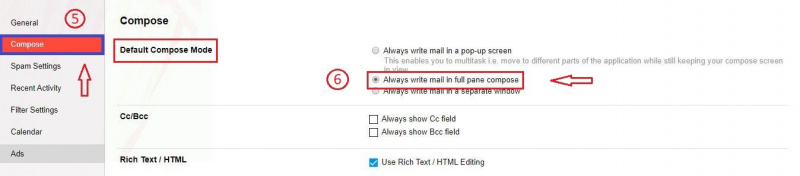
- 最后,向下滚动并 点击 上 这 ” 保存设置 ” 按钮以在页面末尾应用更改。

因此,每当您在 AOL 邮件中撰写新邮件时,它都会在当前窗口中打开,而不是在弹出窗口中。
蝙蝠进屋预兆
如何从 AOL 邮件中删除广告 |停止 AOL 邮件上的广告
如果您不断在 AOL 邮件上收到广告,您也可以使用此方法。您可能不会从 AOL 邮件中永久删除广告,但您可以通过以下简单步骤暂时停止 AOL 邮件上的广告。
那么,让我们开始吧。
- 使用您的登录凭据登录 AOL 邮件。
- 现在,单击位于屏幕左上角的电子邮件按钮。
- 之后,点击 新窗口 在无广告的新窗口中打开电子邮件。
因此,您可以在无广告窗口中查看邮件。但是,下次您可能仍会在您的 AOL 邮件中收到广告,因为广告是提供免费服务的人的重要收入。但是,如果您想永久摆脱广告或希望在 AOL 邮件中获得无广告体验,那么您必须使用无广告 AOL 邮件。
月亮六合上升synastry
如何购买无广告 AOL 邮件
无论您是想摆脱 AOL 邮件上的广告还是想从 AOL 中删除横幅广告,然后购买完整版的 AOL 邮件。当您使用购买的 AOL 邮件而不是免费版本时,您将不会在 AOL 邮件中看到广告。
购买前注意事项: 此无广告 AOL 邮件仅在您使用计算机/笔记本电脑在网络上查看电子邮件时可用。如果您使用 AOL 桌面软件或智能手机访问 AOL 邮件,那么您将看到付费广告。
- 通过点击访问无广告的 AOL 邮件 链接在这里 .
- 现在,点击 获取无广告 AOL 邮件 按钮。
- 在那之后, 登入 使用您的 AOL 用户名和密码。
- 现在,提供完整的账单信息,完成后点击 立即注册 底部的按钮。
这样,您就购买了无广告的 AOL 邮件。现在享受您的电子邮件服务,而不会收到任何弹出广告。
结论
现在您可以轻松阅读和撰写您的 AOL 消息,而无需弹出窗口或通常称为弹出广告。如果您遵循我上面解释的所有步骤,那么您可以轻松地停止在您的 AOL 邮件中收到弹出广告 .
AOL 也是最好的网络邮件之一,可以帮助用户进行日常工作。每天与人互动很有帮助,但有时弹出广告会阻碍我们的工作。但现在不再是了,那是因为您已经学会了禁用它的正确方法。
那么,这篇文章对解决您的疑问有帮助吗?在下面的评论部分让我们知道。
此外,如果您想了解更多关于 AOL 邮件的有趣和有用的提示,请访问我们的网站 在线帮助指南。